CARA MEMBUAT DROPDOWN LIST BERTINGKAT PADA EXCEL
Kasus semacam ini sering disebut dengan dropdown list bertingkat (nested dropdown list) atau list validasi bertingkat (nested list validation).
Kasus ini berbeda dengan dropdown list dinamis yang sudah kita pelajari sebelumnya.
Misalnya kita telah membuat list validasi berupa pilihan nama-nama provinsi, kemudian kita menginginkan untuk isian nama kabupaten/kota, dropdown listnya akan menyesuikan dengan isian data provinsi yang telah dipilih. Begitu juga dengan isian data nama kecamatan yang secara otomatis pilihan dropdown listnya akan menyesuaikan dengan data kabupaten yang dipilih.
Dropdown list atau list validasi sendiri digunakan untuk membatasi isi cell di excel dengan beberapa pilihan tertentu. Misalnya membuat pilihan jenis kelamin Laki-laki/Perempuan, pilihan Ya/Tidak dan lain sebagainya.
- Pilih (seleksi) Sel/Range dimana dropdown list akan ditampilkan.
- Pilih Menu Data Validation Pada Tab Data -- Group Data Tools atau gunakan Shorcut excel Alt+A+V+V.


Misal pada gambar diatas saya memasukkan teks "Laki-laki;Perempuan" untuk mebuat pilihan sel Laki-laki dan perempuan untuk isian jenis kelamin.
Selain menuliskan list data secara langsung, Source dropdown list ini bisa juga mengacu pada range data tertentu atau berupa named range excel.

- input message digunakan untuk mengatur pesan saat sel tervalidasi kita pilih.
- alert message digunakan untuk mengatur pesan yang ditampilkan saat data yang inputkan salah atau tidak sesuai dengan pengaturan validasi excel.
- Pilih OK dan selesai.
Jika langkah-langkah yang anda lakukan benar maka hasilnya akan nampak seperti gambar dibawah ini:

Namun jika data listnya banyak, maka bisa pada sourcenya menggunakan data, cell yang di buat terlebih dahulu, atau bisa dengan nama range

Misal range buah saya beri nama List_Buahmaka pada source tuliskan seperti digambar ini.

© Kelas Excel | https://www.kelasexcel.web.id/2017/05/cara-membuat-dropdown-list-excel.html?m=1
Ada dua cara yang bisa kita lakukan untuk membuat dropdown list validasi data bertingkat pada excel. Yang pertama dengan menggunakan Fungsi Excel IF dan yang kedua dengan menggunakan Fungsi Excel INDIRECT.


Pada contoh ini range untuk tingkat pertama (A2:A3) Saya beri nama List_Jenis. Sedangkan untuk Range tingkat kedua pertama (C2:C4) saya beri nama List_Tumbuhan dan Range tingkat kedua selanjutnya (D2:D5) saya beri nama List_Hewan. Sedangkan untuk nama range List_Kosong saya gunakan untuk menamai sel E1.

Cara membuat dropdown list untuk tingkat pertama ini sama seperti cara membuat dropdown list pada umumnya. Hanya saja kali ini kita menggunakan named range sebagai source datanya. Sehingga kita cukup menggunakan nama range untuk source data validation-nya seperti dalam gambar diatas.
=List_Jenis=IF($B$7="Tumbuhan";List_Tumbuhan;IF($B$7="Hewan";List_Hewan;List_Kosong))
Perhatikan bahwa nama range pada rumus diatas, tidak perlu ditulis diantara tanda petik ganda.
Rumus diatas dapat diartikan bahwa jika sel B7 berisi teks "Tumbuhan" maka data validasi akan menggunakan named range "List_Tumbuhan" sebagai source datanya. Jika B7 berisi teks "Hewan" maka akan menggunakan nama range "List_Hewan" sebagai sumber data list validasinya. Dan apabila B7 tidak berisi teks "Tumbuhan" atau "Hewan" maka akan menggunakan nama range "List_Kosong".
Langkah-langkah untuk membuat dropdown list validasi bertingkat dengan rumus Indirect adalah sebagai berikut:
- Buat daftar data yang akan kita jadikan sumber list validasi seperti pada cara pertama.

Untuk cara ke-2 ini judul kolom harus "sama persis" dengan list sumber untuk masing-masing pilihan validasi data. - Gunakan fitur Create from Selection pada menu Defined Names untuk menamai masing-masing kolom sumber data tersebut. Caranya:

- Seleksi range sumber pada kolom pertama.
- Pilih Tab Formulas -- Create from Selection.
- Pada kotak opsi Create Names from Selection, centang hanya pada bagian Top row.
- Klik OK.
- Ulangi langkah 1-4 di atas untuk kolom-kolom sumber data yang lainnya.
- Setelah selesai membuat nama range untuk masing-masing kolom sumber list validasi maka anda akan memiliki beberapa nama range seperti yang nampak pada kotak name manager berikut:

- Setelah selesai membuat nama range, langkah berikutnya adalah men-setting validasi data untuk tingkat pertama, untuk contoh ini pada sel B8. Gunakan rumus berikut pada source list validasinya.
=Kabupaten
Untuk list validasi tingkat pertama ini masih sama seperti cara sebelumnya. - Gunakan fungsi Indirect Excel untuk source validasi data tingkat kedua. Tuliskan rumus berikut untuk mengisi kolom source list validasinya.
=INDIRECT($B$8)
$B$8 Merupakan sel acuan yang akan menentukan source range mana yang akan digunakan untuk dropdown list tingkat ke-2 ini. - Atur validasi data tingkat ketiga untuk cell B10. Seperti pada tingkat ke-2 sebelumnya, pada Source list validasinya masukkan rumus excel berikut:
=INDIRECT($B$9) - Selesai. Jika langkah yang anda lakukan benar maka hasilnya akan seperti pada gambar dibawah ini.

Rumu excel "=INDIRECT(Alamat_Sel_Rujukan)" seperti yang kita gunakan di atas berlaku jika list pilihan yang kita gunakan tidak mengandung spasi atau hanya satu kata saja.
Jika mengandung spasi atau lebih dari satu kata maka cara diatas tidak berlaku. Sebab nama range tidak boleh mengandung spasi.
Apabila mengandung spasi maka saat membuat nama range dengan menggunakan cara "Create form Selection" di atas, secara otomatis spasi tersebut akan diganti dengan garis bawah/ underscore (_).
Lalu bagaimana solusinya?
Solusinya adalah dengan menggunakan rumus yang merubah spasi dengan garis bawah tersebut.
Salah satu cara yang bisa kita lakukan adalah dengan menggunakan fungsi SUBSTITUTE. Sehingga rumus excel untuk source validasinya akan seperti dibawah ini:
INDIRECT(SUBSTITUTE(Referensi_Sel_Acuan;" ";"_"))Perhatikan contoh berikut:

Dengan data diatas masing-masing source list validasi yang di gunakan adalah:
- Sel B8 :
=List_Kabupaten
- Sel B9 :
=INDIRECT(SUBSTITUTE($B$8;" ";"_"))
Pada saat menggunakan rumus data diatas mungkin anda akan mendapatkan pesan error berikut.

Hal ini wajar sebab untuk saat ini sel B8 masih kosong sehingga excel menganggap nama range yang dicari tidak ditemukan. Jadi abaikan saja pesan error ini dan lanjut klik YES.
- Sel B10 :
=INDIRECT(SUBSTITUTE($B$9;" ";"_"))
© Kelas Excel | https://www.kelasexcel.web.id/2017/05/cara-membuat-dropdown-list-bertingkat-excel.html?m=1
MEMBUAT LIST BOX ACTIVEX EXCEL VBA
ListBox ActiveX dengan Combo Box ActiveX memiliki fungsi yang sama yaitu berupa list-list data yang bisa dipilih oleh user. Perbedaanya dari bentuknya kalau Combo Box drop down kebawah sementara kalau List Box berupa urutan data.
Cara membuatnya pada prinsipnya sama saja perbedaanya terletak pada codingnya, untuk lebih jelasnya ikuti langkah-langkah berikut ini :
Buka Sheet Microsoft Excel
Kemudian klik menu Developer >> klik Insert >> ActiveX Controls (pilih List Box)
Pastikan sheet pada kondisi Design Mode
Kemudian letakan List Box ActiveX Controls pada sheet Excel seperti contoh pada gambar dibawah ini.

Selanjutnya kita buat koding dan setting propertiesnya
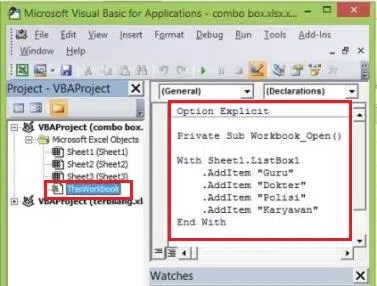
Pada List Box ActiveX klik kanan, kemudian pilih View Code. Kita letakan codingnya pada workbook >> Klik ThisWorkBook

Kemudian kita ketikan koding berikut ini :
Option Explicit
Private Sub Workbook_Open()
With Sheet1.ListBox1
.AddItem “Guru”
.AddItem “Dokter”
.AddItem “Polisi”
.AddItem “Karyawan”
End With
End Sub
Sobat-sobat bisa atur Add Itemnya sesuai kebutuhan
Pada contoh diatas saya membuat List Box untuk jenis pekerjaan, misalnya bisa kita ganti dengan nama kota, nama provinsi dsb sesuaikan dengan kebutuhan.
Selanjutnya kita atur propertiesnya, yang paling penting kita atur yaitu Linked Cell tempat dimana hasil dari pilihan user akan kita letakan. Pada contoh diatas kita letakan pada cell B9. Kita juga bisa atur warna-warnanya, fontnya supaya lebih menarik.

Selanjutnya kita coba aktifkan yaitu dengan cara klik tombol Design mode terlebih dahulu.
Disimpan dengan format Save As type : Excel Macro-Enabled Workbook



Tidak ada komentar:
Posting Komentar